12. 更换域名的 DNS 服务器
在这篇博客中,我将分享如何通过更换 DNS 服务器来管理你的域名,特别是如何将域名从阿里云迁移到 Cloudflare,并在 GitHub Pages 上成功配置自定义域名。我会详细介绍每一步的操作,确保你能够顺利完成 DNS 设置,避免常见的错误,并启用 HTTPS 保证站点的安全。
1. 在阿里云更换 DNS 服务器
步骤:
-
登录到阿里云控制台:
- 打开 阿里云官网。
- 使用你的账户登录。
-
进入域名管理:
- 在左侧菜单中选择 "域名与网站" -> "域名管理"。
- 找到你要修改的域名,点击右侧的 "管理" 按钮。
-
修改 DNS 服务器:
-
在域名管理页面,选择 "DNS 服务器设置"。
-
点击 "修改DNS服务器"。
-
选择 "自定义DNS服务器",并输入 Cloudflare 提供的 DNS 地址 例如:
ns1.cloudflare.comns2.cloudflare.com
-
-
提交修改:
- 点击 提交修改,完成 DNS 服务器的更换。
-
注意:
- 在阿里云中将域名的 DNS服务器改为其他DNS服务商(如Cloudflare、腾讯云、自建DNS等) 后,阿里云就不再负责该域名的解析工作了。
- 阿里云控制台中的"云解析"页面仍然会显示该域名,只是这些解析记录不会再生效 。
- 这些旧的解析记录仍然保留在阿里云上,是因为你没有主动删除它们,也不会自动清除。
2. 在 Cloudflare 设置 DNS 配置
步骤:
-
登录到 Cloudflare 控制台:
- 访问 Cloudflare 官网 并登录你的账户。
-
添加你的域名:
- 在 Cloudflare Dashboard 中,点击 Add -> Connect a domain,然后输入你刚才修改 DNS 的域名(如
neurowave.tech)。 - 点击 Add Site,Cloudflare 会自动扫描并导入你的 DNS 记录。
- 在 Cloudflare Dashboard 中,点击 Add -> Connect a domain,然后输入你刚才修改 DNS 的域名(如
-
添加 DNS 记录:
-
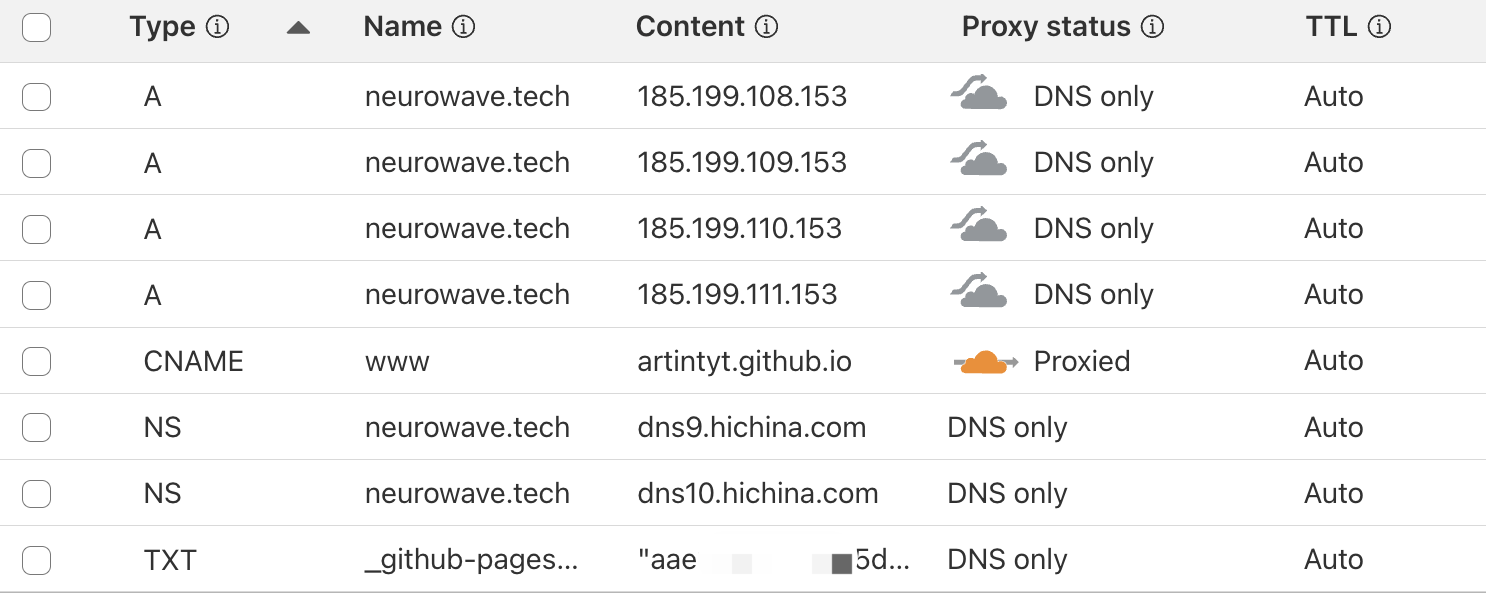
根域名
@设置 A 记录,指向 GitHub Pages 的 IP 地址。确保你添加以下四条 A 记录:185.199.108.153185.199.109.153185.199.110.153185.199.111.153
-
设置
www子域名的 CNAME 记录,指向artintyt.github.io(你的 GitHub Pages 地址)。主机记录 记录类型 记录值 @A 185.199.108.153@A 185.199.109.153@A 185.199.110.153@A 185.199.111.153wwwCNAME artintyt.github.io
-
-
启用 Proxied 模式:
- 确保
www和 根域名(@) 的记录状态为 "Proxied"(橙色云标志),这将使得 Cloudflare 的 CDN 和加速服务生效。
- 确保
-
添加 TXT 记录用于域名认证
-
GitHub Pages 要求你在 DNS 中添加一个 TXT 记录 来验证你对域名的所有权。以下是你需要在 Cloudflare DNS 中添加的记录:
- 在 Cloudflare DNS 配置页面 中,添加 TXT 记录:
- 主机记录:@(根域名)
- 记录类型:TXT
Name类似: github-pages-challenge-artintyt="xxxx-xxxx-xxxx"Content类似: "adfsaskdfjsdjxxfjdksj"
-
保存配置并等待生效。
-
可以通过 dnschecker.org 检查 TXT 记录是否已经传播到全球 DNS。
-
你可以参考 GitHub 官方文档的详细步骤:GitHub Pages 配置域名验证
-
重要提示:防止域名盗用:
为了 防止域名被盗用,确保你按照 GitHub 的要求在 DNS 中添加正确的 TXT 记录,通过 GitHub 验证你对域名的所有权。这个步骤可以防止他人伪造和篡改你的域名配置,从而保护你的站点不受恶意攻击。在完成 TXT 记录配置后,GitHub 会自动检测并验证你对域名的所有权。这样不仅确保了你对域名的控制权,还提升了安全性。
3. 配置 SSL 和安全设置
-
启用 HTTPS:
- 在 Cloudflare Dashboard 中,点击 SSL/TLS,启用 Flexible 或 Full SSL。
- 启用 "Always Use HTTPS",强制所有访问者通过 HTTPS 访问你的网站。
-
自动重写 HTTPS:
- 启用 Automatic HTTPS Rewrites,将所有 HTTP 链接自动重写为 HTTPS,避免混合内容错误。
4. 等待 DNS 配置生效
- DNS 生效时间:通常会在 10 分钟到 1 小时 内完成,最长 24 小时内生效。
- 你可以使用 DNS Checker 检查 DNS 记录是否已经生效。
“觉得不错的话,给点打赏吧 ୧(๑•̀⌄•́๑)૭”

微信支付

支付宝支付